
Šī sērija iepazīstinās jūs ar grafiku veidošanu programmā Python ar Matplotlib, kas, iespējams, ir vispopulārākā grafiku veidošanas un datu vizualizācijas bibliotēka Python .
Uzstādīšana
Vienkāršākais veids, kā instalēt matplotlib, ir izmantot pip. Terminālī ierakstiet šādu komandu:
pip install matplotlib>
VAI varat to lejupielādēt no šeit un instalējiet to manuāli.
Python to var izdarīt dažādos veidos. šeit mēs apspriežam dažas vispārīgi izmantotās diagrammas metodes matplotlib programmā Python. tie ir šādi.
- Līnijas uzzīmēšana
- Divu vai vairāku līniju uzzīmēšana vienā un tajā pašā sižetā
- Zemes gabalu pielāgošana
- Matplotlib joslu diagrammas uzzīmēšana
- Matplotlib histogrammas uzzīmēšana
- Uzzīmējot Matplotlib Izkliedes grafiks
- Matplotlib sektoru diagrammas uzzīmēšana
- Dotā vienādojuma līkņu uzzīmēšana
Līnijas uzzīmēšana
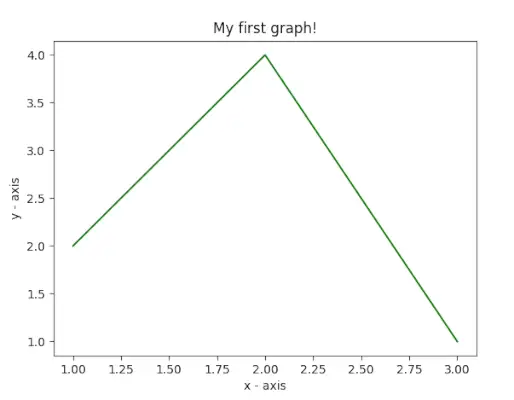
Šajā piemērā kods izmanto Matplotlib, lai izveidotu vienkāršu līniju diagrammu. Tas nosaka x un y vērtības datu punktiem, attēlo tos, izmantojot ` plt.plot() ` un apzīmē x un y asis ar plt.xlabel() un plt.ylabel()'. Sižeta nosaukums ir Mans pirmais grafiks! izmantojot “plt.title()”. Visbeidzot, ` plt.show() Funkciju ` izmanto, lai parādītu grafiku ar norādītajiem datiem, asu apzīmējumiem un virsrakstu.
Python
# importing the required module> import> matplotlib.pyplot as plt> # x axis values> x>=> [>1>,>2>,>3>]> # corresponding y axis values> y>=> [>2>,>4>,>1>]> # plotting the points> plt.plot(x, y)> # naming the x axis> plt.xlabel(>'x - axis'>)> # naming the y axis> plt.ylabel(>'y - axis'>)> # giving a title to my graph> plt.title(>'My first graph!'>)> # function to show the plot> plt.show()> |
>
>
Izvade:
Divu vai vairāku līniju uzzīmēšana vienā sižetā
Šajā piemērā kods izmanto Matplotlib, lai izveidotu grafiku ar divām līnijām. Tas definē divas x un y vērtību kopas katrai rindiņai un attēlo tās, izmantojot `plt.plot()`. Līnijas ir apzīmētas kā 1. rindiņa un 2. rindiņa ar parametru “label”. Asis ir apzīmētas ar “plt.xlabel()” un “plt.ylabel()”, un diagrammas nosaukums ir Divas līnijas vienā diagrammā! ar 'plt.title()'. Leģenda tiek parādīta, izmantojot ` plt.legend() `, un funkcija 'plt.show()' tiek izmantota, lai vizualizētu grafiku gan ar līnijām, gan iezīmēm.
Python
darīt java
import> matplotlib.pyplot as plt> # line 1 points> x1>=> [>1>,>2>,>3>]> y1>=> [>2>,>4>,>1>]> # plotting the line 1 points> plt.plot(x1, y1, label>=> 'line 1'>)> # line 2 points> x2>=> [>1>,>2>,>3>]> y2>=> [>4>,>1>,>3>]> # plotting the line 2 points> plt.plot(x2, y2, label>=> 'line 2'>)> # naming the x axis> plt.xlabel(>'x - axis'>)> # naming the y axis> plt.ylabel(>'y - axis'>)> # giving a title to my graph> plt.title(>'Two lines on same graph!'>)> # show a legend on the plot> plt.legend()> # function to show the plot> plt.show()> |
>
>
Izvade:

Zemes gabalu pielāgošana
Šajā piemērā kods izmanto Matplotlib, lai izveidotu pielāgotu līniju diagrammu. Tas nosaka x un y vērtības, un diagramma ir veidota ar zaļu pārtrauktu līniju, zilu apļveida marķieri katram punktam un marķiera izmēru 12. Y ass ierobežojumi ir iestatīti uz 1 un 8, un x ass ierobežojumi ir iestatīti uz 1 un 8, izmantojot “plt.ylim()” un “plt.xlim()”. Asis ir apzīmētas ar “plt.xlabel()” un “plt.ylabel()”, un diagrammas nosaukums ir Daži lieliski pielāgojumi! ar 'plt.title()'.
Python
import> matplotlib.pyplot as plt> # x axis values> x>=> [>1>,>2>,>3>,>4>,>5>,>6>]> # corresponding y axis values> y>=> [>2>,>4>,>1>,>5>,>2>,>6>]> # plotting the points> plt.plot(x, y, color>=>'green'>, linestyle>=>'dashed'>, linewidth>=> 3>,> >marker>=>'o'>, markerfacecolor>=>'blue'>, markersize>=>12>)> # setting x and y axis range> plt.ylim(>1>,>8>)> plt.xlim(>1>,>8>)> # naming the x axis> plt.xlabel(>'x - axis'>)> # naming the y axis> plt.ylabel(>'y - axis'>)> # giving a title to my graph> plt.title(>'Some cool customizations!'>)> # function to show the plot> plt.show()> |
>
>
Izvade:

Uzzīmējot Matplotlib Izmantojot joslu diagrammu
Šajā piemērā kods izmanto Matplotlib, lai izveidotu joslu diagrammu. Tas definē x koordinātas (“pa kreisi”), joslu augstumus (“augstums”) un joslu apzīmējumus (“tick_label”). Funkcija 'plt.bar()' tiek izmantota, lai attēlotu joslu diagrammu ar noteiktiem parametriem, piemēram, joslas platumu, krāsām un etiķetēm. Asis ir apzīmētas ar 'plt.xlabel()' un 'plt.ylabel()', un diagrammas nosaukums ir Mana joslu diagramma! izmantojot “plt.title()”.
Python
import> matplotlib.pyplot as plt> # x-coordinates of left sides of bars> left>=> [>1>,>2>,>3>,>4>,>5>]> # heights of bars> height>=> [>10>,>24>,>36>,>40>,>5>]> # labels for bars> tick_label>=> [>'one'>,>'two'>,>'three'>,>'four'>,>'five'>]> # plotting a bar chart> plt.bar(left, height, tick_label>=> tick_label,> >width>=> 0.8>, color>=> [>'red'>,>'green'>])> # naming the x-axis> plt.xlabel(>'x - axis'>)> # naming the y-axis> plt.ylabel(>'y - axis'>)> # plot title> plt.title(>'My bar chart!'>)> # function to show the plot> plt.show()> |
stāvus
>
>
Izvade:

Uzzīmējot Matplotlib Izmantojot histogrammu
Šajā piemērā kods izmanto Matplotlib, lai izveidotu histogrammu. Tas definē vecuma biežumu sarakstu (ages>), iestata vērtību diapazonu no 0 līdz 100 un norāda tvertņu skaitu kā 10.plt.hist()>funkcija tiek izmantota, lai attēlotu histogrammu ar sniegtajiem datiem un formatējumu, tostarp krāsu, histogrammas veidu un joslas platumu. Cirvji ir apzīmēti arplt.xlabel()>unplt.ylabel()>, un diagrammas nosaukums ir Mana histogramma, izmantojotplt.title()>.
Python
import> matplotlib.pyplot as plt> # frequencies> ages>=> [>2>,>5>,>70>,>40>,>30>,>45>,>50>,>45>,>43>,>40>,>44>,> >60>,>7>,>13>,>57>,>18>,>90>,>77>,>32>,>21>,>20>,>40>]> # setting the ranges and no. of intervals> range> => (>0>,>100>)> bins>=> 10> # plotting a histogram> plt.hist(ages, bins,>range>, color>=> 'green'>,> >histtype>=> 'bar'>, rwidth>=> 0.8>)> # x-axis label> plt.xlabel(>'age'>)> # frequency label> plt.ylabel(>'No. of people'>)> # plot title> plt.title(>'My histogram'>)> # function to show the plot> plt.show()> |
java programmēšanas masīvi
>
>
Izvade:

Uzzīmējot Matplotlib Izmantojot izkliedes diagrammu
Šajā piemērā kods izmanto Matplotlib, lai izveidotu izkliedes diagrammu. Tas definē x un y vērtības un attēlo tos kā izkliedes punktus ar zaļām zvaigznītes marķieriem (`*`), kuru izmērs ir 30. Asis ir apzīmētas ar plt.xlabel() un plt.ylabel()', un diagramma ir ar nosaukumu Mans izkliedes sižets! izmantojot “plt.title()”. Leģenda tiek parādīta ar apzīmējumu zvaigznēm, izmantojot 'plt.legend()', un iegūtais izkliedes diagramma tiek parādīta, izmantojot 'plt.show()'.
Python
import> matplotlib.pyplot as plt> # x-axis values> x>=> [>1>,>2>,>3>,>4>,>5>,>6>,>7>,>8>,>9>,>10>]> # y-axis values> y>=> [>2>,>4>,>5>,>7>,>6>,>8>,>9>,>11>,>12>,>12>]> # plotting points as a scatter plot> plt.scatter(x, y, label>=> 'stars'>, color>=> 'green'>,> >marker>=> '*'>, s>=>30>)> # x-axis label> plt.xlabel(>'x - axis'>)> # frequency label> plt.ylabel(>'y - axis'>)> # plot title> plt.title(>'My scatter plot!'>)> # showing legend> plt.legend()> # function to show the plot> plt.show()> |
>
>
Izvade:

Uzzīmējot Matplotlib Izmantojot sektoru diagrammu
Šajā piemērā kods izmanto Matplotlib, lai izveidotu sektoru diagrammu. Tas nosaka etiķetes dažādām darbībām ('aktivitātēm'), katras etiķetes aptverto daļu ('šķēles') un katras etiķetes krāsas ('krāsas'). Pēc tam funkcija plt.pie() tiek izmantota, lai attēlotu sektoru diagrammu ar dažādām formatēšanas opcijām, tostarp sākuma leņķi, ēnu, eksploziju konkrētai daļai, rādiusu un autopct procentuālajam attēlojumam. Leģenda tiek pievienota ar 'plt.legend()', un iegūtā sektoru diagramma tiek parādīta, izmantojot 'plt.show()'.
Python
kali linux komandas
import> matplotlib.pyplot as plt> # defining labels> activities>=> [>'eat'>,>'sleep'>,>'work'>,>'play'>]> # portion covered by each label> slices>=> [>3>,>7>,>8>,>6>]> # color for each label> colors>=> [>'r'>,>'y'>,>'g'>,>'b'>]> # plotting the pie chart> plt.pie(slices, labels>=> activities, colors>=>colors,> >startangle>=>90>, shadow>=> True>, explode>=> (>0>,>0>,>0.1>,>0>),> >radius>=> 1.2>, autopct>=> '%1.1f%%'>)> # plotting legend> plt.legend()> # showing the plot> plt.show()> |
>
>
Iepriekš minētās programmas izvade izskatās šādi:

Dotā vienādojuma līkņu uzzīmēšana
Šajā piemērā kods izmanto Matplotlib un NumPy, lai izveidotu sinusoidālo viļņu diagrammu. Tas ģenerē x-koordinātas no 0 līdz 2π ar soli 0,1, izmantojot `np.arange()`, un aprēķina atbilstošās y-koordinātas, ņemot katras x vērtības sinusu, izmantojot `np.sin()`. Pēc tam punkti tiek attēloti, izmantojot `plt.plot()`, kā rezultātā tiek iegūts sinusoidāls vilnis. Visbeidzot, funkcija 'plt.show()' tiek izmantota, lai parādītu sinusoidālo viļņu diagrammu.
Python
# importing the required modules> import> matplotlib.pyplot as plt> import> numpy as np> # setting the x - coordinates> x>=> np.arange(>0>,>2>*>(np.pi),>0.1>)> # setting the corresponding y - coordinates> y>=> np.sin(x)> # plotting the points> plt.plot(x, y)> # function to show the plot> plt.show()> |
>
>
Izvade:

Tātad šajā daļā mēs apspriedām dažāda veida sižetus, ko varam izveidot programmā Matplotlib. Ir vairāk sižetu, kas nav apskatīti, bet nozīmīgākie ir apspriesti šeit -
- Grafiku uzzīmēšana Python | 2. komplekts
- Grafiku uzzīmēšana Python | 3. komplekts
Ja jums patīk techcodeview.com un vēlaties sniegt savu ieguldījumu, varat arī uzrakstīt rakstu, izmantojot write.techcodeview.com, vai nosūtīt savu rakstu uz e-pastu [email protected]
Lūdzu, rakstiet komentārus, ja atrodat kaut ko nepareizu vai vēlaties dalīties ar plašāku informāciju par iepriekš apspriesto tēmu.