
Unikālo vērtību skaitīšana programmā Excel ir līdzeklis, kas var palīdzēt lielajā Excel sarakstā atrast vērtības, kas parādās tikai vienu reizi. Mums bieži ir jāziņo par unikālo iegādāto klientu skaitu, mūsu noliktavā esošo produktu skaitu, mūsu uzņēmuma aptverto reģionu sarakstu.
Šajā rakstā mēs izskaidrojam, kā Excel kolonnā uzskaitīt unikālas vērtības.
Kā programmā Excel saskaitīt unikālas vērtības? 5 vienkārši veidi
Pirms turpināt, jums jāzina atšķirība starp unikālajām vērtībām un atšķirīgajām vērtībām.
- Unikālās vērtības: Šīs ir vērtības, kas parādās tikai vienu reizi. Unikālās vērtības no saraksta {1,2,3,1,4,2,7,5,7} ir {3,4,5}.
- Atšķirīgās vērtības: Tās ir Vērtības, kas atšķiras. Atšķirīgās vērtības no saraksta ir {1,2,3,1,4,2,7,5,7} ir {1,2,3,4,5,7}.
Kā programmā Excel saskaitīt unikālas vērtības?
Unikālās vērtības programmā Excel tiek parādītas to vienumu sarakstā, kas parādās tikai vienu reizi. Unikālo un atšķirīgo vērtību skaitīšanas galvenais mērķis ir atdalīt tās no saraksta dublikātiem programmā Excel.
Ir daudz veidu, kā programmā Excel atrast unikālo un dublikātu skaitu, daži no tiem ir šādi:
Satura rādītājs
- Uzskaitiet unikālās vērtības kolonnā, izmantojot SUM un COUNTIF funkcijas
- Kā saskaitīt unikālas teksta vērtības programmā Excel
- Kā saskaitīt unikālas skaitliskās vērtības programmā Excel
- Unikālo vērtību izmantošana programmā Excel unikālo vērtību skaitīšanai
- Kā izmantot COUNTA funkciju, lai uzskaitītu unikālas vērtības programmā Excel
- Kā saskaitīt atšķirīgas vērtības, izmantojot Excel uzlabotos filtrus
- Kā saskaitīt atšķirīgas vērtības, izmantojot rakurstabulu
- Kā saskaitīt atšķirīgas vērtības, izmantojot VBA
Datu paraugi
Mēs esam devuši datu paraugus ar diviem laukiem Klients un Produkti iegādāts. Nepieciešams izveidot kopsavilkuma pārskatu, lai parādītu, cik klientu ir mūsu datubāzē.
Uzskaitiet unikālās vērtības kolonnā Izmantojot SUM un COUNTIF funkcijas
Izmantojot SUMMA un COUNTIF formulas kopā. Šis ir vienkāršākais un vienkāršākais veids, kā programmā Excel atrast atšķirīgas vērtības.
Piezīme: Varam arī izmantot SUMPRODUKTS tā vietā SUMMA.
Sintakse:
COUNTIF (diapazons, kritēriji)
- Diapazons – Datu saraksts
- Kritēriji – Vairāki teksti. Lietot ievades diapazonā
Atgriež vesela skaitļa vērtību, kas atbilst kritērijiem.
1. darbība: Tips Klientu skaits šūnā.
2. darbība: Ierakstiet tālāk norādīto formulu jebkurā šūnā, lai saskaitītu unikālo klientu skaitu. Mēs izmantojam Masīva formula lai aprēķinātu unikālo skaitu, tāpēc pārliecinieties, ka jums ir jānospiež Ctrl+Shift+Enter cirtainiem lencēm, kā parādīts 1. attēlā:
Formula:
=SUM(1/COUNTIF(B2:B22,B2:B22))
Jūsu formulai šūnā D7 ir jābūt pārklātām ar {} cirtainiem lencēm, kā parādīts tālāk:
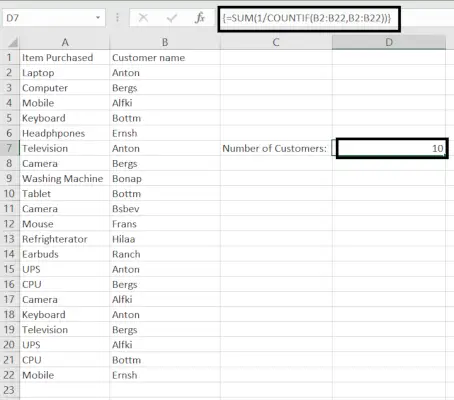
Piezīme: Formulas COUNTIF rezultāts tiek izmantots kā dalītājs ar 1 kā skaitītāju. Tas maina rezultātu COUNTIF formulu, vērtība, kas masīvā parādās tikai vienreiz, kļūst par 1, un skaitļi, kuriem ir dublikātu vērtības, kļūs par daļdaļām, kas atbilst daudzkārtnim.
rakstzīmes uz virkni java
Kā saskaitīt unikālas teksta vērtības programmā Excel
Ja jūsu Excel sarakstā ir gan teksta, gan skaitliskās vērtības un vēlaties skaitīt tikai unikālas teksta vērtības, varat skaitīt unikālas teksta vērtības programmā Excel, izmantojot ISTEXT Funkcija uz formulu.
Sintakse:
=SUM(JA(ISTEKSTS(A2:A10)*SKAITĪT,IF(A22:A10,A2:A10)=1,1,0))
ISTEXT funkcijas atgriežas PATIESA ja pārbaudītā vērtība ir teksta vērtība vai cits FALSE. Šeit formulā (*) zvaigznīte darbojas kā UN operators formulā, kas nozīmē, ka funkcija IF atgriež 1 tikai tad, ja vērtība ir gan teksts, gan unikāla, pretējā gadījumā 0. Un funkcija SUM saskaita visus 1, un jūs varat iegūt teksta vērtību skaitu kā izvadi.
Piezīme : Vienmēr atcerieties nospiest Ctrl + Shift + Enter masīva formulai.
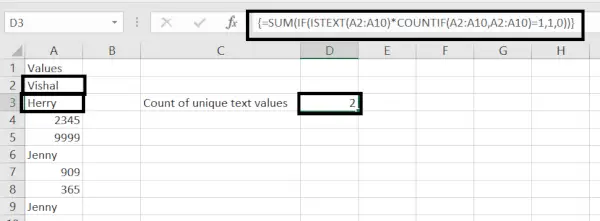
Kā redzat, formula atgriež vērtību 2, jo mums ir tikai divi teksts +unikāls vērtības.
Kā saskaitīt unikālas skaitliskās vērtības programmā Excel
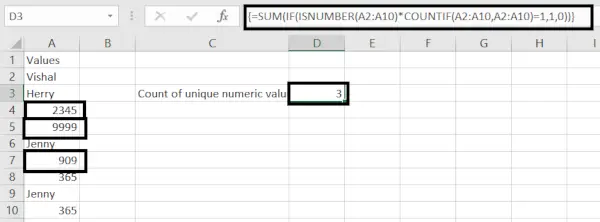
Ja jūsu Excel sarakstā ir gan skaitliskās, gan teksta vērtības. Bet jūs vēlaties, lai sarakstā būtu unikāls skaitļu skaits. Tādā gadījumā varat izmantot ISNUMBER funkcija formulā.
Sintakse :
=SUMMA(JA(ISNUMURS(A2:A10)*SKAITĪT,IF(A2:A10,A2:A10)=1,1,0))
Skaitīšanas gadījums — sensitīvas unikālās vērtības programmā Excel
Vienkāršs veids, kā saskaitīt unikālas vērtības, ja jums ir reģistrjutīgi dati, ir izveidot palīga kolonnu ar šādu masīva formulu, lai identificētu dublikātus un unikālus vienumus.
Formula:
=IF(SUM((–Precīzs($A:$A,A2)))=1,unikāls,dublikāti)
un pēc tam izmantojiet a COUNTIF funkcija unikālu vērtību skaitīšanai:
=COUNTIF(B2:B10,unikāls)
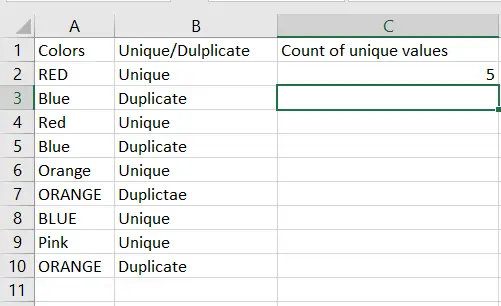
Iepriekš redzamajā attēlā ir redzams, ka unikālo vērtību skaits ir 5.
Unikālo vērtību izmantošana programmā Excel unikālo vērtību skaitīšanai
Ja jūs lietojat MS Office 365 , varat izmantot tālāk norādīto formulu, lai aprēķinātu unikāls skaits.
=SKAITS(UNIKĀLS(B2:B30)
Sintakse:
COUNTA(Vērtība1, Vērtība2,…..)
- Vērtība1 — Šūna, Excel diapazons, teksta masīvs
- Netukšo šūnu atgriešanās skaits.
UNIKĀLS(masīvs, pēc_kolas, precīzi_vienreiz)
- Masīvs - datu vērtību saraksts, kas jāatgriež unikāls
- by_col – Būla vērtība [ True — atgriež unikālas kolonnas/ False — atgriež unikālas rindas]
- Tieši_reizi — Būla vērtība [atgriezt tikai atšķirīgas vērtības]
Kā izmantot COUNTA funkciju, lai uzskaitītu unikālas vērtības programmā Excel
COUNTIFS ļauj skaitīt vērtības, pamatojoties uz vienu vai vairākiem kritērijiem. COUNTIFS Funkcija skaita atšķirīgās vērtības no diapazona.
Izmantotā formula ir: Summa(1/COUNTIFS(B2:B22,B2:B22))
Piezīme: Neaizmirstiet nospiest CTRL+SHIFT+ENTER lai liktu cirtainas iekavas, lai izmantotu masīva formulu. Tā kā masīva formula nedarbojas vecākās Excel versijās.
Kā saskaitīt atšķirīgas vērtības, izmantojot Excel uzlabotos filtrus
Uzlaboti filtri ir programma programmā Excel, kas ļauj norādīt sarežģītus kritērijus, izmantojot formulas.
Lai programmā Excel izmantotu papildu filtrus, lietotājam ir jāatver DATI cilnē atlasiet Uzlabots filtrs opciju un definējiet diapazona kritēriju diapazonu un izvades diapazonu.
Tas var arī palīdzēt programmā Excel atrast atšķirīgas vērtības.
Starpsumma ir funkcija, ko var izmantot, lai uzskaitītu tikai jūsu sarakstā redzamos vienumus. Kā parādīts zemāk esošajā attēlā, šeit 103 arguments tiek izmantots, lai pateiktu SUBTOTAL funkcija, lai saskaitītu visus redzamos vienumus konkrētajā diapazonā.
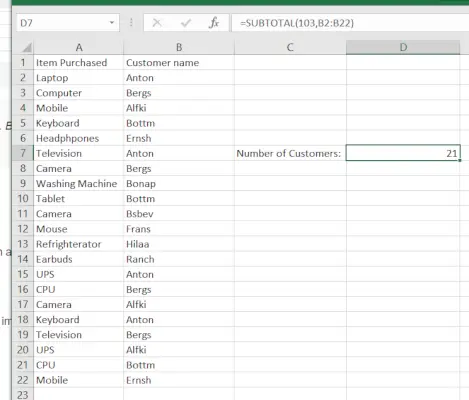
Darbības, lai saskaitītu atšķirīgās vērtības, izmantojot uzlaboto filtru
1. darbība: Atlasiet kolonnu.
Atlasiet kolonnu, kurā vēlaties uzskaitīt atšķirīgās tabulas vērtības.
2. darbība: Izvēlieties Iepriekšējais filtrs .
Tagad dodieties uz Dati opciju lentē un atlasiet Uzlabots filtrs no tā.
3. darbība: Atzīmējiet Unikāls tikai ieraksti.
4. darbība : nospiediet labi
5. darbība: Tagad jūs varat redzēt atšķirīgu ierakstu skaits tikai.

Kā saskaitīt atšķirīgas vērtības, izmantojot rakurstabulu
Veiciet darbības, lai saskaitītu atšķirīgas vērtības, izmantojot rakurstabulu.
1. darbība: Izveidojiet datu rakurstabulu
Vispirms jums ir nepieciešams izveidot rakurstabulu Dati, kuros jums jāsaskaita atšķirīgās vērtības.
2. darbība: Pievienojiet savu vienumu patīk Klienta vārds iekšā Rindas velkot
3. darbība: Tagad, kā kolonnā redzat rindu iezīmes ar atšķirīgām vērtībām, atlasiet datu diapazonu, kuram vēlaties noteikt atšķirīgo vērtību skaitu.
4. darbība. Priekšskatījums Atšķirīgo vērtību skaits
Kā skaitīt Atšķirīgas vērtības, izmantojot VBA
Programmā Excel nav iebūvētas funkcijas, kas skaitītu atšķirīgas vērtības no diapazona. Bet ar VBA palīdzību mēs varam likt mūsu funkcijai uzskaitīt atšķirīgās vērtības programmā Excel.
Veiciet darbības, lai saskaitītu atšķirīgas vērtības, izmantojot VBA:
1. darbība: Atveriet VBA
Izvēlieties Cilne Izstrādātājs lentē, pēc tam atlasiet Visual Basic , Tagad noklikšķiniet uz Ievietot un dodieties uz moduli.
2. darbība: Tagad ierakstiet zemāk esošo kodu VBA ekrānā

3. darbība: Šī funkcija palīdzēs programmā Excel izveidot jaunu funkciju SKAITĪTĀS VĒRTĪBAS ko var izmantot tāpat kā citas Excel funkcijas.
Varat izmantot iepriekš minēto VBA kodu, lai izveidotu jaunu funkciju, lai programmā Excel uzskaitītu atšķirīgas vērtības.
Lasīt arī : Countif funkcija programmā Excel
Kā saskaitīt unikālas vērtības programmā Excel — FAQ
Vai ir kāda formula unikālo vērtību skaitīšanai programmā Excel?
Jā, varat izmantot formulu, lai programmā Excel uzskaitītu unikālas vērtības. Viens izplatīts veids, kā to izdarīt, ir funkciju COUNTIF un SUM kombinācija kopā ar masīva formulu. Lūk, kā to var izdarīt:
Kas ir unikālās vērtības programmā Excel?
Unikālās vērtības programmā Excel tiek parādītas to vienumu sarakstā, kas parādās tikai vienu reizi. Unikālo un atšķirīgo vērtību skaitīšanas galvenais mērķis ir atdalīt tās no saraksta dublikātiem programmā Excel.
Kā programmā Excel varam saskaitīt atšķirīgas vērtības vairākās kolonnās vienlaikus?
Mēs varam saskaitīt atšķirīgas vērtības vairākās kolonnās, izmantojot SUMMA un COUNTIFS funkcijas kopā.
- 1. darbība: Atlasiet jebkuru nejaušu šūnu, kurā vēlaties parādīt rezultātu.
- 2. darbība: Izmantojiet formulu =SUM(1/COUNTIFS(diapazons1,diapazons1,diapazons 2,diapazons2…) kur diapazoni ir šūnas, kurās vēlaties skaitīt atšķirīgās vērtības.
- 3. darbība: Nospiediet CTRL+SHIFT+ENTER masīva formulas dēļ.
Kādas ir Excel atšķirīgās vērtības?
Atšķirīgas vērtības programmā Excel ir unikālas vērtības, kas šūnu diapazonā parādās tikai vienu reizi. Piemēram, atšķirīgas vērtības no diapazona {A, B, B, C, C, D} ir {A, B, C, D}.
Izskaidrojiet formulu =SUM(1/COUNTIFS(B5:B14,B5:B14).
The COUNTIFS funkcija tiek izmantota, lai redzētu, cik reižu kāda vērtība parādās sarakstā. Tas iegūs daļēju vērtību, kas pēc šīs vērtības apvērsšanas katrai atsevišķajai vērtībai sarakstā tiks pievienota 1.
Un SUMMA Pēc tam funkcija saskaita visas daļskaitļus, un kopsumma ir atšķirīgo vērtību skaits sarakstā.
Vai ir kāda iebūvēta funkcija, lai programmā Excel uzskaitītu atšķirīgās vērtības, neizmantojot formulu?
Programmā Excel nav iebūvētas funkcijas, lai uzskaitītu atšķirīgas vērtības, neizmantojot formulas. Alternatīvs veids ir izmantot Noņemiet dublikātus Tas palīdzēs noņemt dublikātus un sniegs unikālu vērtību skaitu.